-
Navigiere auf die Seite von VirtualDJ® und melde dich mit deinem Account an: https://www.virtualdj.com/users/connect.html
-
Besuche folgende Webseite, um ein Profil zu konfigurieren: https://www.virtualdj.com/ask/setup.html
Wichtig: Melde dich vorher wie in Schritt 1 beschrieben an. Direkt auf den Link oben klicken klappt meistens nicht ohne vorher angemeldet zu sein! -
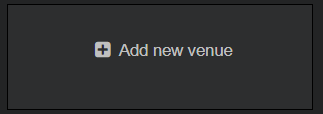
Erstelle ein neues Profil, indem du auf "Add new venue" klickst.
-
Wähle einen Namen (dieser muss einzigartig sein z.B. dein DJ-Name) und gebe diesen in das Feld "Venue name" ein. Fülle weitere Pflichtfelder aus und bestätige deine Eingaben mit dem Button "Save".
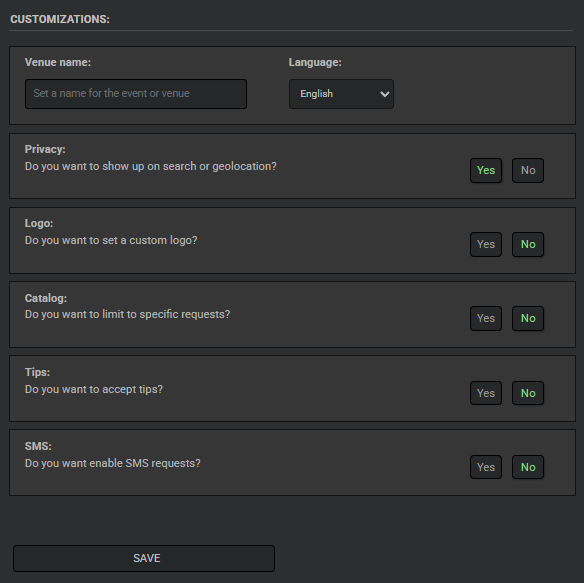
Du kannst später weitere Einstellungen vornehmen. -
Melde dich jetzt im Eventcenter der MUSIKWUNSCHAPP an https://eventcenter.musikwunsch.app/
-
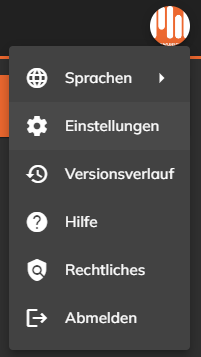
Navigiere zu den Einstellungen
-
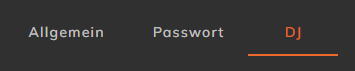
Wechsel auf das "DJ"-Tab
-
Fülle das "VirtualDJ"-Feld mit deinem eben gewählten Namen und drücke auf Speichern
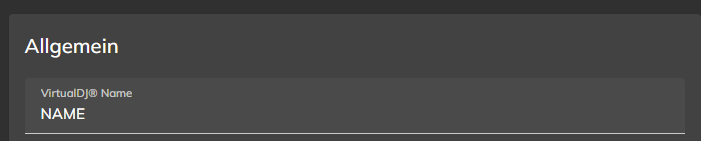
-
Fertig. Du hast alle Einstellungen vorgenommen um eine Verbindung zu VirtualDJ herzustellen.
-
Vorbereitung für eine Veranstaltung:
Navigiere zu deinen Veranstaltungen. -
Öffne die Einstellungen einer Veranstaltung
-
Aktiviere für die Veranstaltung, wo du die Songs direkt in VirtualDJ angezeigt bekommen möchtest und Speicher die Einstellungen.
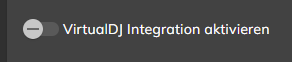
-
Jetzt werden Songs die bei dieser Veranstaltung gewünscht werden in VirtualDJ angezeigt.
In VirtualDJ sieht das ganze dann so aus:
Unter "Ask the DJ" werden die Einträge hinzugefügt:
Wichtig zu wissen ist:
-
Songs die in VirtualDJ aus der "Ask the DJ"-Liste gelöscht werden, werden nicht in der MUSIKWUNSCHAPP gelöscht und umgekehrt.
-
Die Verbindung zwischen MUSIKWUNSCHAPP und VirtualDJ ist eine reine "Fire and Forget"-Methode.
Die MUSIKWUNSCHAPP übermittel den Song nach VirtualDJ und weiß danach nichts mehr davon.